資源發送功能
本頁面詳細介紹TG-FF資源管理助手v3.0.0的資源發送功能。此功能用於發送本地媒體資源和文本內容到指定對話,支持多種發送方式和組合。
功能說明
資源發送功能可以添加文件目錄,對文件夾下的資源進行轉發。如果兩者(文本和文件目錄)都添加了,每發送一條資源文件,同時順序獲取一條文本內容作為標題發送。文件發送支持多種媒體類型。
界面布局
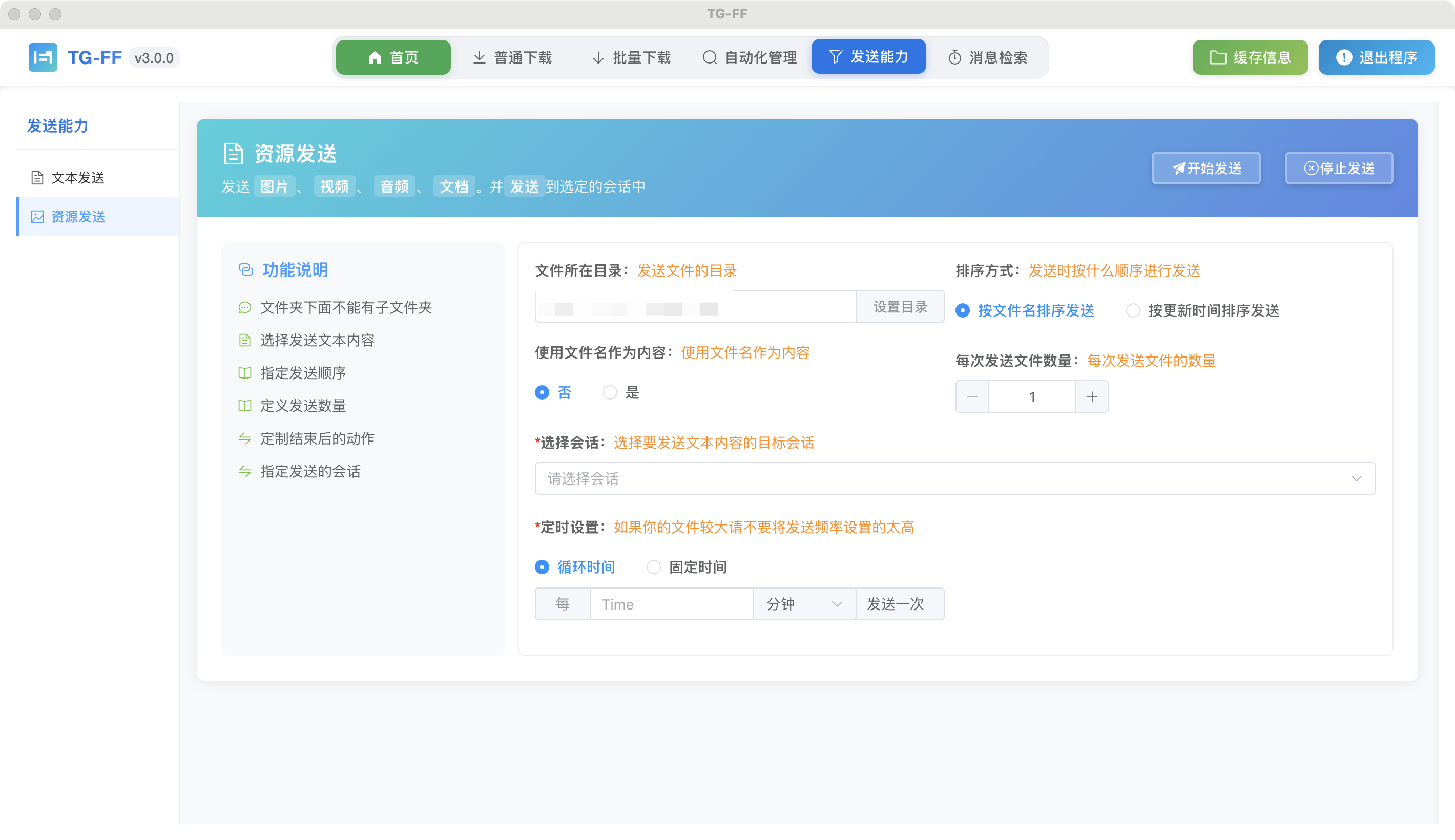
資源發送模塊的界面主要包含以下幾個部分:
- 資源選擇區 - 選擇需要發送的本地媒體文件目錄
- 文本編輯區 - 輸入或導入需要作為標題發送的文本內容
- 目標對話選擇區 - 選擇資源將被發送到的目標對話
- 發送規則設置區 - 設置發送頻率和方式
- 操作控制區 - 包含開始/停止發送按鈕和狀態顯示
使用步驟
1. 選擇媒體資源
- 點擊"選擇文件夾"按鈕
- 在彈出的文件夾選擇對話框中,瀏覽並選擇包含媒體文件的文件夾
- 點擊"確定"確認選擇
- 所選文件夾路徑將顯示在輸入框中,系統會自動掃描文件夾中的媒體文件
2. 準備文本內容(可選)
直接輸入文本
- 在文本編輯框中直接輸入需要作為標題發送的文本內容
- 每行文本將被視為一條獨立的標題,配合媒體文件發送
- 可以包含表情符號、鏈接和簡單格式標記
導入文本文件
- 點擊"導入文本"按鈕
- 在彈出的文件選擇對話框中,選擇包含文本內容的TXT文件
- 點擊"打開",文件中的內容將被載入到文本編輯框
3. 選擇目標對話
- 在"目標對話"下拉菜單中,瀏覽並選擇資源將被發送到的對話
- 確保您在目標對話中擁有發送媒體文件的權限
- 選擇完成後,目標對話名稱將顯示在選擇框中
4. 設置發送規則
發送間隔設置
- 在"發送間隔"輸入框中設置兩條消息之間的時間間隔(秒)
- 建議為媒體文件設置較長的間隔,特別是對於大型文件,以確保充分的上傳時間
文件排序設置
- 在"文件排序"選項中選擇:
- 按文件名:按照文件名的字母順序發送
- 按修改時間:按照文件的修改時間順序發送
- 隨機順序:隨機選擇文件發送
發送模式設置
- 在"發送模式"選項中選擇:
- 圖片+文本:將媒體文件與文本標題一起發送
- 僅圖片:只發送媒體文件,不附加文本標題
- 僅文本:只發送文本內容,不附加媒體文件
5. 開始發送
- 完成上述設置後,點擊"開始發送"按鈕
- 系統將根據設置的規則開始發送媒體文件和/或文本內容
- 當前發送狀態和進度將在狀態區域顯示
6. 停止發送
- 如需停止發送,點擊"停止發送"按鈕
- 發送任務將立即停止,不再發送新的內容
高級設置
媒體類型篩選
- 點擊"高級設置"展開更多選項
- 在"媒體類型"部分選擇需要發送的媒體類型:
- 圖片:支持PNG、JPG、JPEG格式
- 視頻:支持MP4格式
- GIF:支持GIF動畫圖片
- 文件:支持其他類型的文件
文件名作為標題
- 啟用"使用文件名作為標題"選項,系統將自動使用媒體文件的文件名作為發送標題
- 此選項啟用後將忽略文本編輯框中的內容
子文件夾處理
- 設置"包含子文件夾"選項:
- 啟用:遞歸包含所選文件夾下所有子文件夾中的媒體文件
- 禁用:只包含選定文件夾中的媒體文件,不包含子文件夾
使用場景
圖文混合推送
- 準備好媒體文件和對應的文本描述
- 設置圖片+文本模式發送
- 適合產品展示、教程推送等需要圖文結合的場景
資源庫分享
- 選擇包含各類媒體文件的文件夾
- 批量發送到目標群組或頻道
- 高效共享本地收集的資源庫內容
內容定期更新
- 準備新的媒體資源和說明文本
- 設置適當的發送間隔
- 實現對話內容的定期自動更新
注意事項
- 文件大小限制:Telegram對文件大小有限制,普通用戶單個文件最大2GB
- 發送速率:大文件發送需要更長時間,請設置合理的發送間隔
- 媒體類型:確保文件夾中包含支持的媒體類型,當前主要支持圖片(png、jpg、jpeg)和視頻(mp4)
- 權限要求:確保在目標對話中擁有發送媒體文件的權限
- 網絡要求:發送大量媒體文件需要穩定的網絡連接和足夠的帶寬
常見問題解答
Q: 支持哪些類型的媒體文件? A: 當前版本主要支持PNG、JPG、JPEG格式的圖片和MP4格式的視頻,未來版本可能會擴展支持更多格式。
Q: 媒體文件和文本如何配對發送? A: 系統會按照設定的文件排序方式遍歷媒體文件,同時按文本在編輯框中的順序依次獲取文本作為標題。如果文本數量少於媒體文件,將循環使用文本。
Q: 發送大量媒體文件會遇到Telegram限制嗎? A: 是的,Telegram對短時間內發送大量消息有限制。建議設置較長的發送間隔(如5-10秒或更長),並啟用隨機延遲功能減少被限制的風險。
Q: 如何處理發送失敗的情況? A: 系統會自動記錄發送失敗的媒體文件,並在狀態區域顯示。您可以在發送完成後查看日誌,了解哪些文件發送失敗,然後重新嘗試發送這些文件。