目录加载中...
入門指南
本指南將幫助您快速上手TG-FF資源管理助手 v3.0,包括軟件安裝、登錄設置和基本使用流程。
系統要求
- Windows: Windows 10/11 (x86_64)
- macOS: macOS 10.15+ (x86_64)
- 網絡: 可訪問Telegram的網絡環境(可能需要代理)
- 存儲: 至少1GB可用空間用於軟件安裝及資源緩存
軟件安裝
官方下載渠道
請確保僅從以下官方渠道下載TG-FF,以保證軟件安全性和完整性
安裝步驟
- 從官方下載頁面下載適合您系統的安裝包
- 運行安裝程序,按照提示完成安裝
- 安裝完成後,從應用程序列表或開始菜單啟動軟件
登錄設置
TG-FF通過Telegram的官方API接口與您的賬戶連接,採用安全的掃碼登錄方式。
為什麼需要設置代理?
由於網絡環境的限制,在中國大陸及部分地區,無法直接連接到Telegram服務器。因此,您必須設置代理才能使用TG-FF。代理是一種網絡中繼服務,可以幫助您繞過網絡限制,連接到Telegram服務器。
什麼是代理?如何獲取代理?
代理是一種允許您通過中間服務器連接到目標網站的技術方式。獲取代理的常見途徑包括:
- 使用付費VPN服務,這些服務通常提供SOCKS5或HTTP代理
- 使用專用的代理工具,如Clash、V2rayN、Shadowsocks等
- 從代理服務提供商處購買專用代理
掃碼登錄
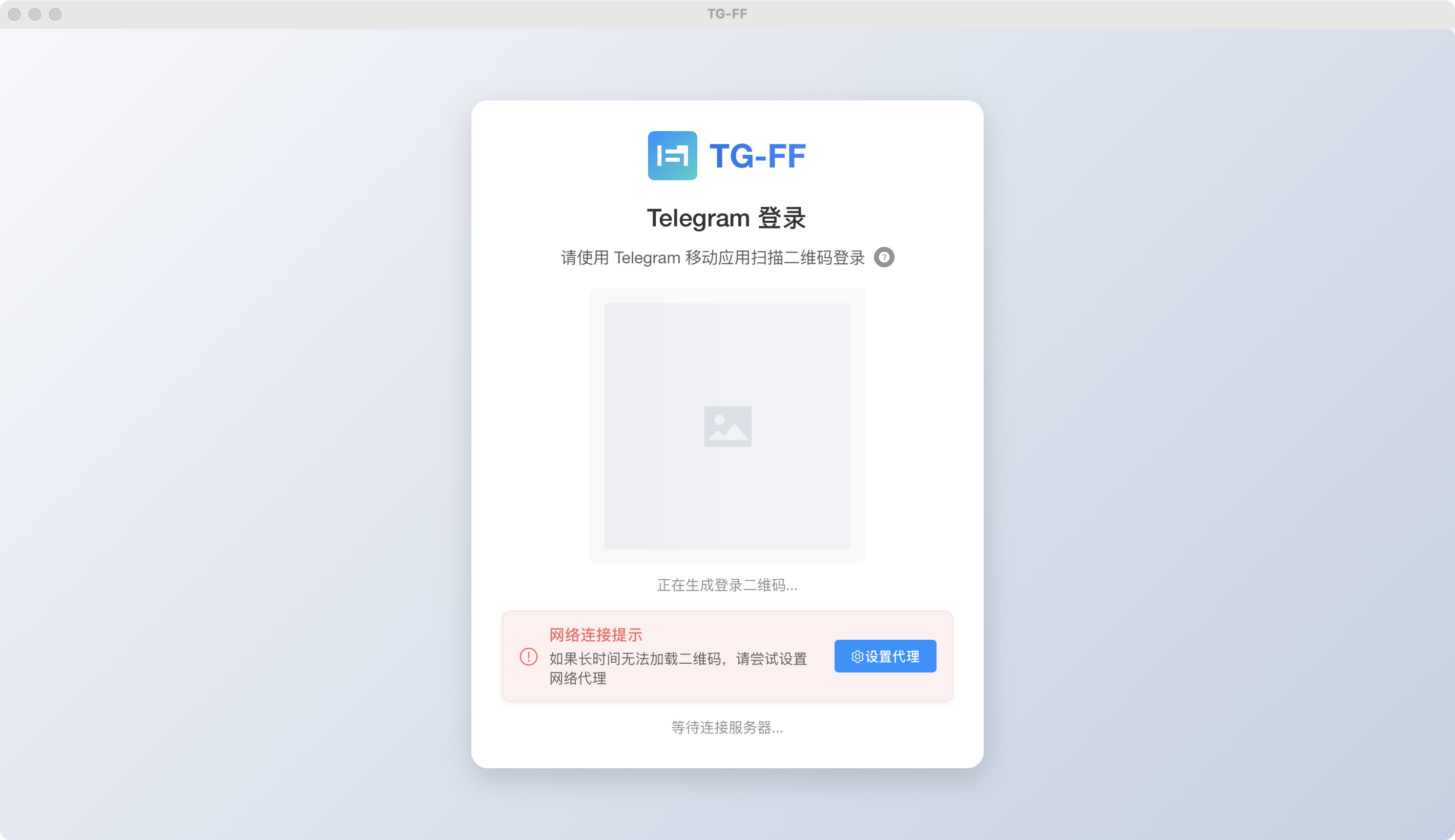
TG-FF登錄界面
登錄詳細步驟:
- 初始界面: 啟動軟件後,您將看到登錄界面,但二維碼可能因網絡限制無法加載(如上圖所示的"等待"狀態)
- 設置代理: 點擊右下角的"設置代理"按鈕,打開代理設置界面
網絡代理設置
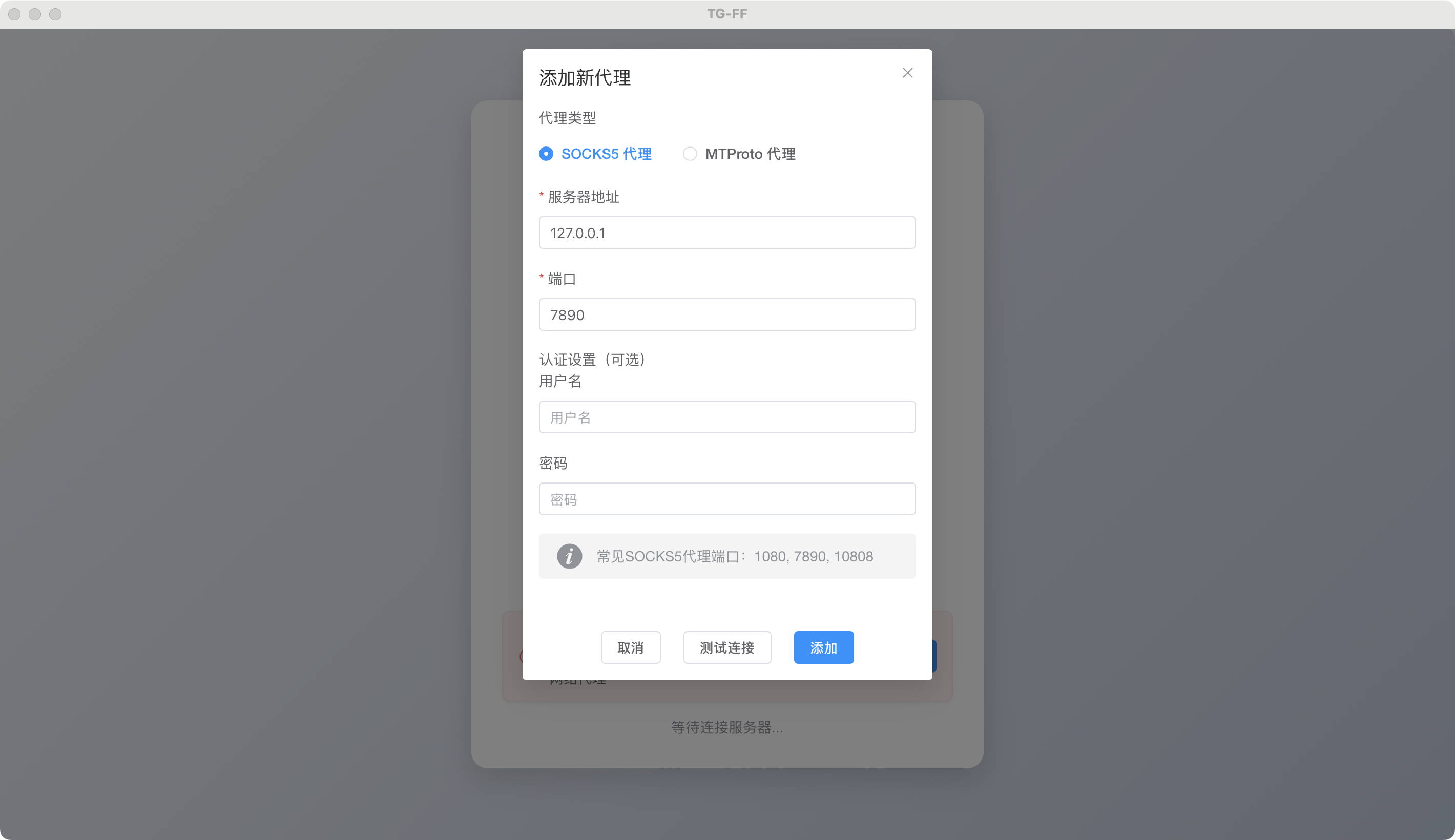
代理設置界面
配置代理詳細步驟:
- 在登錄界面點擊"代理設置"
- 選擇代理類型(大多數用戶應選擇"SOCKS5")
- 填寫代理服務器地址(通常是"127.0.0.1",即本機地址)
- 填寫代理端口號(根據您的代理軟件而定,見下文說明)
- 如有需要,填寫用戶名和密碼(多數本地代理不需要)
- 點擊"測試代理"按鈕確認連接是否正常
- 連接成功後點擊"保存"應用代理設置
如何查找您的代理端口?
不同的代理客戶端有不同的默認端口和查看方式:
-
Clash:
- 默認SOCKS5端口通常是7890
- 可在Clash面板的"設置">"端口"中查看
- HTTP代理端口通常是7890或7891
-
V2rayN:
- 默認SOCKS5端口通常是10808或10809
- 可在主界面的"設置">"基本設置">"本地SOCKS端口"中查看
-
Shadowsocks:
- 默認SOCKS5端口通常是1080
- 可在設置中的"本地端口"選項查看
-
Surge:
- 默認SOCKS5端口通常是6152
- 可在"設置">"出站模式">"代理設置"中查看
-
Quantumult X:
- 默認端口通常是7890
- 可在設置的"本地SOCKS5/HTTP服務"部分查看
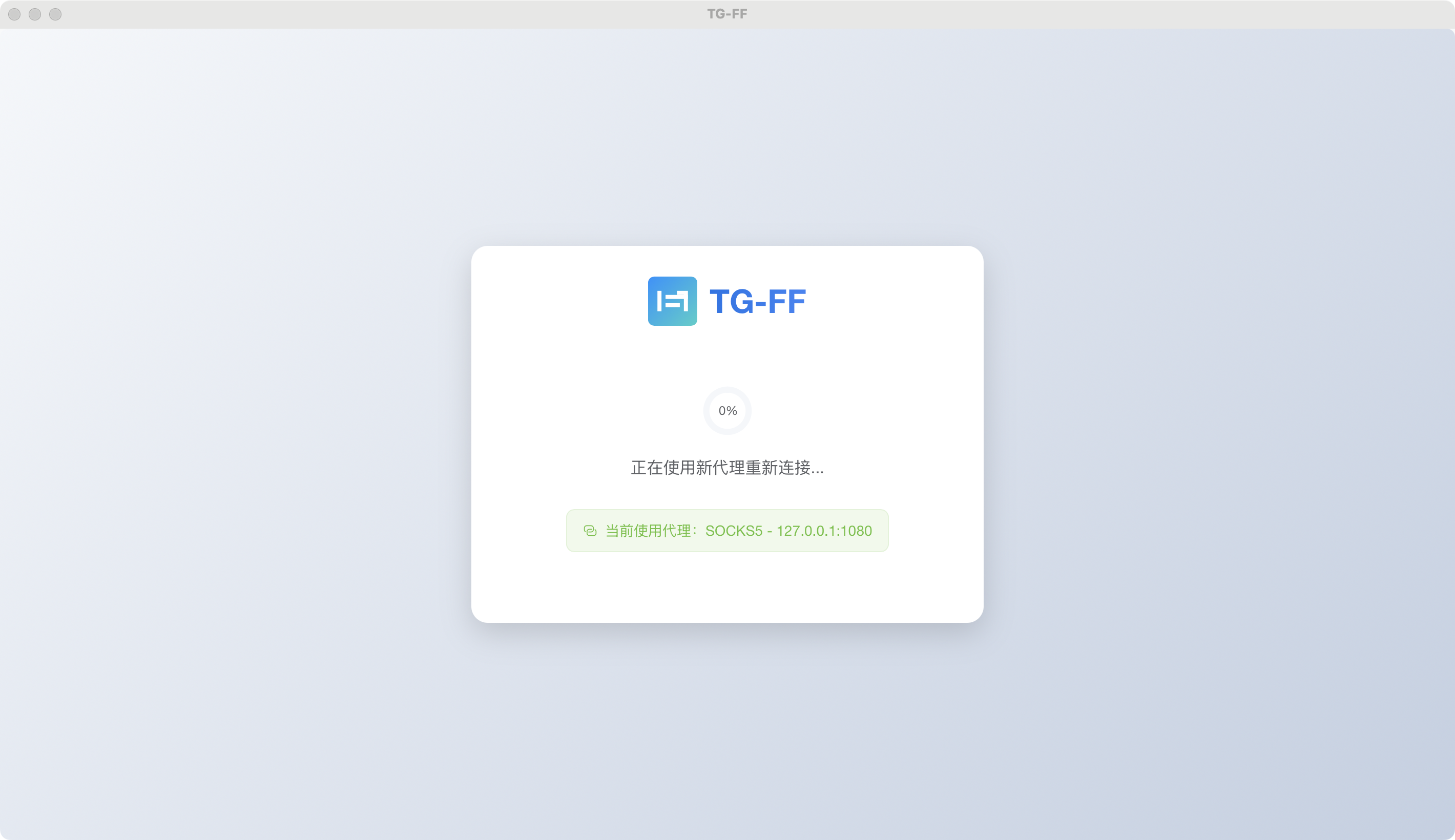
代理測試過程
代理測試:
- 填寫完代理信息後,點擊"測試代理"按鈕
- 系統將嘗試通過您設置的代理連接Telegram服務器
- 上圖顯示系統正在測試您配置的代理
- 測試成功會顯示"連接成功"提示
- 測試失敗會顯示錯誤信息,請檢查代理設置是否正確
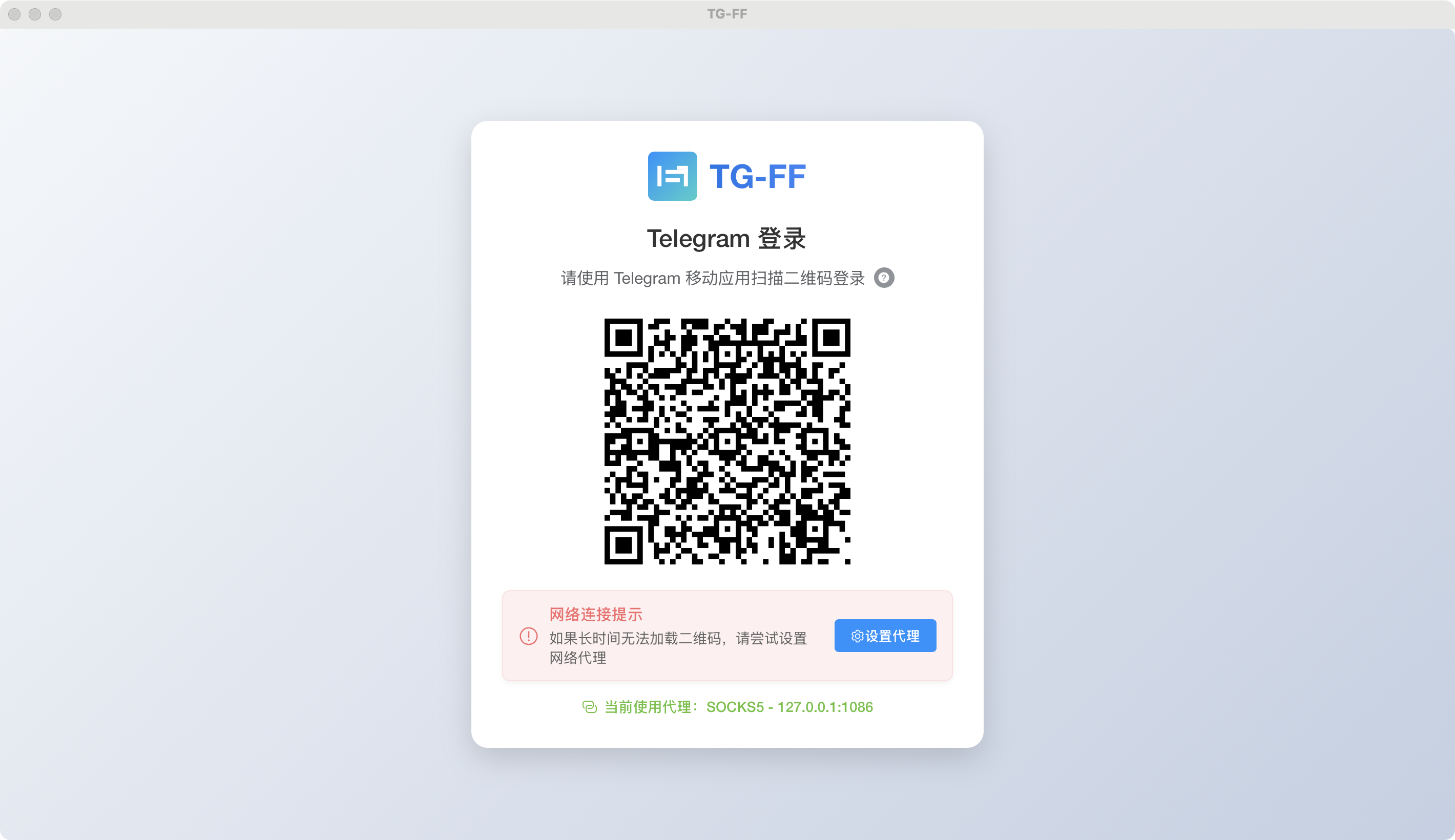
二維碼登錄界面
完成登錄:
- 代理設置正確並保存後,系統將自動加載二維碼
- 使用手機Telegram應用掃描顯示的二維碼
- 在手機上確認登錄請求
- 登錄成功後軟件將自動進入主界面
常見問題處理
如果您無法成功設置代理或加載二維碼,請嘗試以下方法:
-
代理無法連接:
- 確認您的代理服務/VPN是否正常運行
- 檢查端口號是否正確
- 嘗試重啟您的代理軟件
- 嘗試使用其他類型的代理
-
二維碼加載失敗:
- 點擊刷新按鈕重新加載二維碼
- 確認代理設置正確並已保存
- 檢查網絡連接是否穩定
-
掃碼無反應:
- 確保手機和電腦在同一網絡環境下
- 更新手機Telegram應用到最新版本
- 嘗試調整屏幕亮度,確保二維碼清晰可見
-
登錄後很快就自動退出
- 檢查您的Telegram賬號是否在其他設備上被登出
- 確保您的網絡連接穩定,考慮使用更可靠的代理
- 檢查代理服務是否仍在運行,嘗試重新設置代理
您的賬號安全嗎?
TG-FF使用Telegram官方API接口,不會存儲您的密碼。軟件只會將您明確指定要下載或索引的內容保存到您選擇的本地目錄中。其他聊天內容不會被永久存儲。登錄過程完全通過Telegram官方認證流程,確保賬號安全。
首次使用
成功登錄後,您將進入軟件首頁:
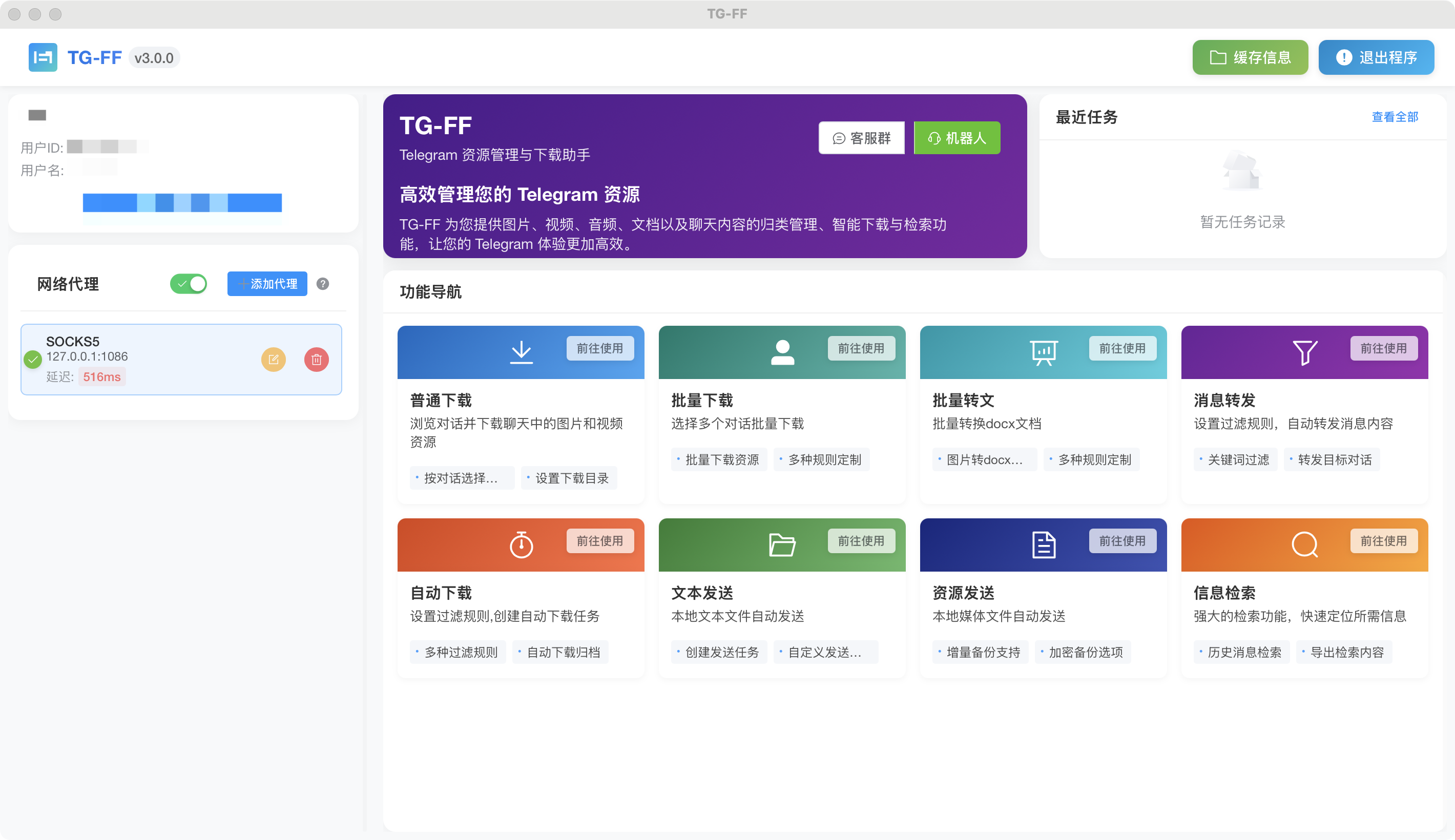
TG-FF軟件首頁
首頁顯示:
- 您的賬戶信息
- 當前代理設置
- 功能導航菜單
修改代理設置
您可以隨時在首頁修改代理設置:
- 點擊首頁右上角的"代理設置"按鈕
- 調整代理參數或切換代理類型
- 保存更改
基本功能導航
軟件的主要功能區域包括:
普通下載
瀏覽並下載對話中的媒體文件
個性化下載
高級下載選項和批量處理
信息檢索
搜索和索引聊天內容
點擊左側導航欄中的相應選項,即可進入各功能區域。
獲取幫助
如果您在使用過程中遇到問題,可以通過以下渠道獲取幫助: