批量下載功能
本頁面詳細介紹TG-FF資源管理助手v3.0.0的批量下載功能。批量下載是軟件的核心功能之一,用於大規模獲取歷史消息中的媒體文件。
功能說明
批量下載將對歷史消息進行下載,符合設置條件的歷史消息,且消息中包含有圖片或者視頻,將進行下載。
注意:批量下載不記錄進度,每次啟動將進行新的下載,在任務沒有完成之前,需謹慎停止。
界面布局
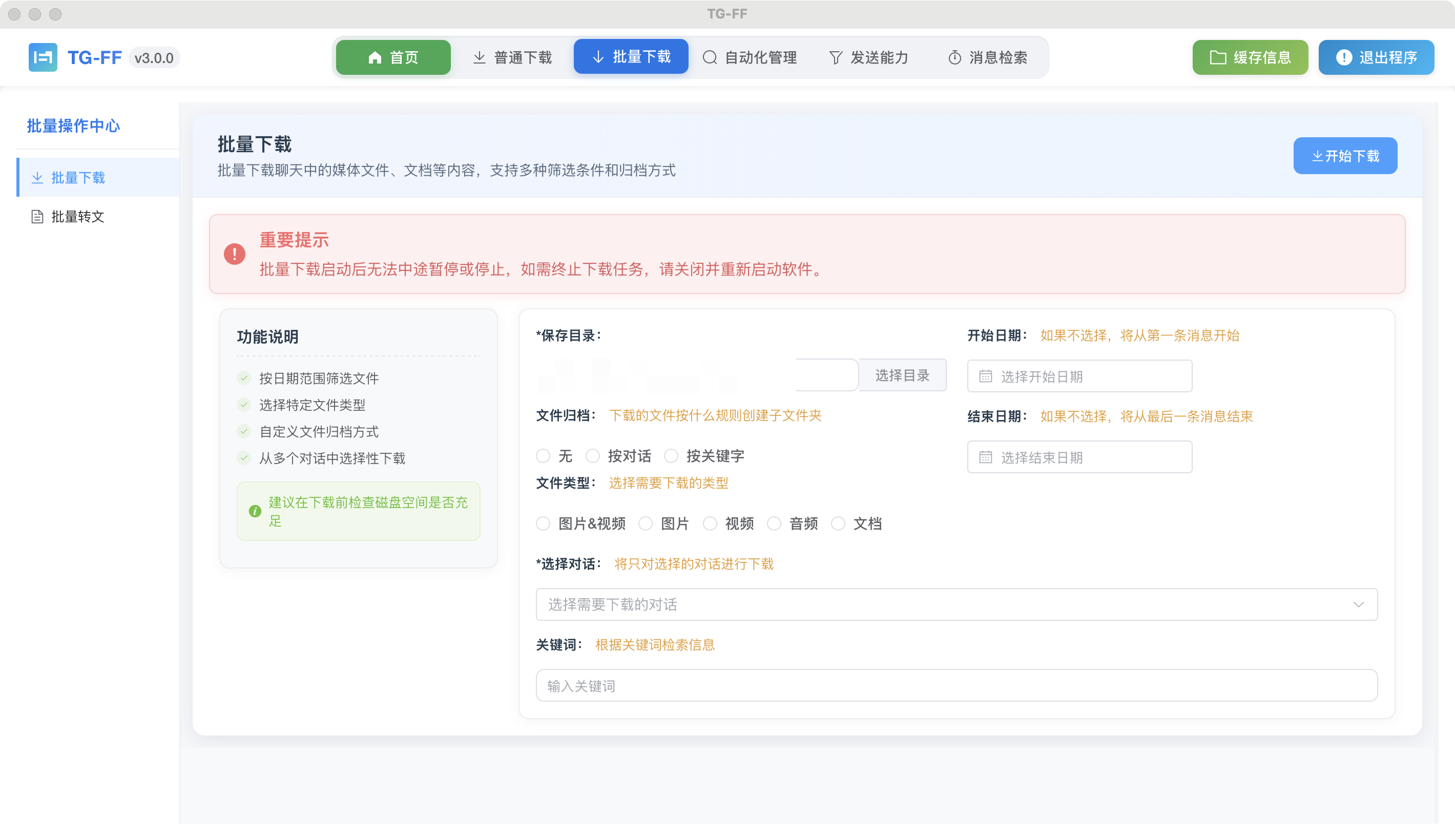
批量下載模塊的界面主要包含以下幾個部分:
- 對話選擇區 - 用於選擇要批量下載的目標對話
- 條件設置區 - 設置下載的篩選條件,如關鍵詞、時間範圍等
- 保存位置設置 - 指定下載文件的保存目錄
- 下載控制區 - 包含開始/停止下載按鈕和進度顯示
使用步驟
1. 選擇目標對話
- 在界面上方的對話選擇區,點擊下拉菜單
- 從列表中選擇需要批量下載媒體的對話(群組、頻道或個人聊天)
- 選擇完成後,對話名稱將顯示在選擇框中
2. 設置篩選條件
批量下載支持多種篩選條件,可以根據需要進行設置:
關鍵詞篩選
- 在"關鍵詞篩選"輸入框中輸入關鍵詞
- 只有包含指定關鍵詞的消息中的媒體才會被下載
- 留空則不進行關鍵詞篩選
時間範圍篩選
- 點擊"開始日期"和"結束日期"選擇器
- 設置需要下載的媒體內容的時間範圍
- 只有在指定時間範圍內的消息中的媒體才會被下載
媒體類型篩選
- 勾選"圖片"和/或"視頻"選項
- 可以選擇只下載圖片、只下載視頻或同時下載兩種類型
3. 設置保存目錄
- 點擊"選擇文件夾"按鈕
- 在彈出的文件夾選擇對話框中,瀏覽並選擇保存媒體文件的目標文件夾
- 點擊"確定"確認選擇
- 所選路徑將顯示在保存位置輸入框中
4. 啟動下載
- 完成上述設置後,點擊"開始下載"按鈕
- 系統將開始掃描歷史消息並下載符合條件的媒體文件
- 下載進度將在界面下方的進度條中顯示
- 當前下載的文件信息將在狀態區域顯示
5. 停止下載
- 如需中途停止下載,點擊"停止下載"按鈕
- 下載將立即停止,但已下載的文件不會被刪除
- 再次點擊"開始下載"將從頭開始新的下載任務
高級設置
文件命名規則
- 點擊"高級設置"展開更多選項
- 在"文件命名規則"下拉菜單中選擇命名方式:
- 時間戳命名:使用消息發送時間作為文件名
- 序號命名:使用遞增序號命名文件
- 原始文件名:盡可能保留原始文件名
下載限制
- 在"最大下載數量"輸入框中設置一個數值
- 批量下載將在達到設定的數量後自動停止
- 設置為0表示不限制數量,下載所有符合條件的媒體
注意事項
- 進度不保存:批量下載功能不會保存下載進度,每次啟動都將從頭開始
- 網絡要求:批量下載大量媒體文件需要穩定的網絡連接
- 存儲空間:請確保目標文件夾有足夠的存儲空間
- 重複文件:默認情況下,重複的媒體文件會被自動跳過
- 下載速度:下載速度受網絡狀況、服務器響應和媒體文件大小的影響
常見問題解答
Q: 為什麼批量下載突然停止了? A: 可能的原因包括網絡中斷、存儲空間不足或Telegram服務器限制。請檢查網絡連接和存儲空間,然後重試。
Q: 批量下載能否跳過已下載的文件? A: 軟件會自動檢測目標文件夾中的文件,跳過已經存在的媒體文件,避免重複下載。
Q: 批量下載會消耗很多流量嗎? A: 是的,批量下載媒體文件(特別是視頻)可能會消耗大量網絡流量,建議在無限流量的網絡環境下使用。
Q: 可以同時批量下載多個對話嗎? A: 當前版本一次只能對一個對話進行批量下載。如需下載多個對話,請依次進行操作。