普通下載功能
本頁面詳細介紹TG-FF資源管理助手v3.0.0的普通下載功能。普通下載是軟件的基礎功能模塊之一,用於瀏覽和下載Telegram對話中的媒體文件。
功能說明
普通下載功能允許您選中左邊的對話列表,選中後右邊會顯示該對話的所有聊天資源,然後可以點擊直接下載。下載時需要設置保存目錄,也可選擇時間進行篩選查詢。
界面佈局
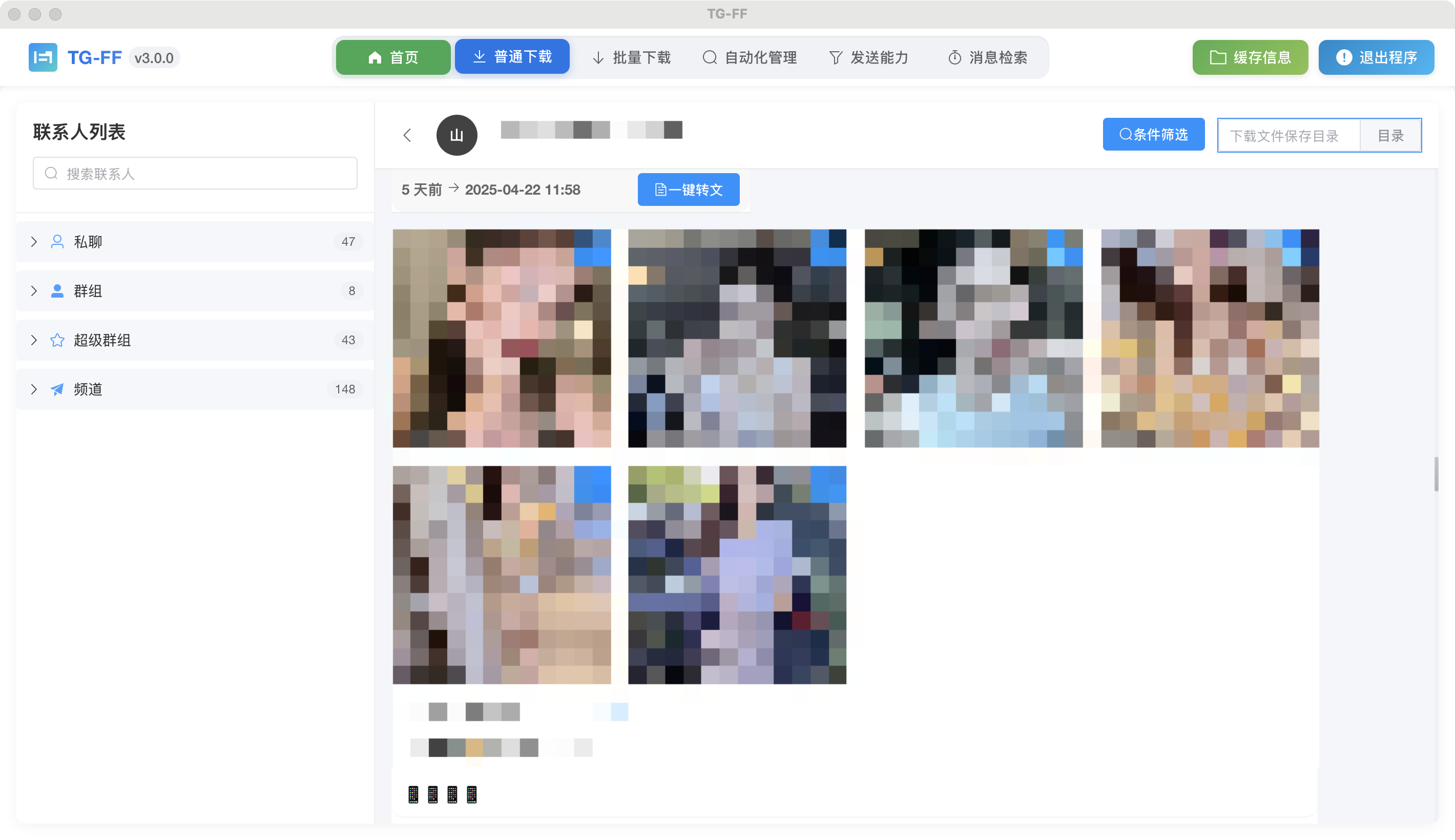
普通下載模塊的界面由以下幾個部分組成:
- 左側對話列表 - 顯示您的所有Telegram對話(聊天、群組、頻道)
- 右側媒體區域 - 顯示選中對話中的圖片和視頻資源
- 頂部工具欄 - 包含下載、篩選等功能按鈕
- 底部狀態欄 - 顯示當前選中項目和操作狀態
使用步驟
1. 選擇對話
- 在左側對話列表中,瀏覽您的Telegram對話
- 點擊任意對話項目選中它
- 選中後,右側區域將開始加載該對話中的媒體內容
2. 瀏覽媒體內容
右側區域以縮略圖網格形式展示對話中的所有圖片和視頻:
- 將鼠標懸停在任意媒體項上可查看大圖預覽
- 點擊任意媒體項可選中它(可多選)
- 雙擊媒體項可在獨立窗口中查看大圖
3. 時間篩選
如果需要查找特定時間段的媒體內容:
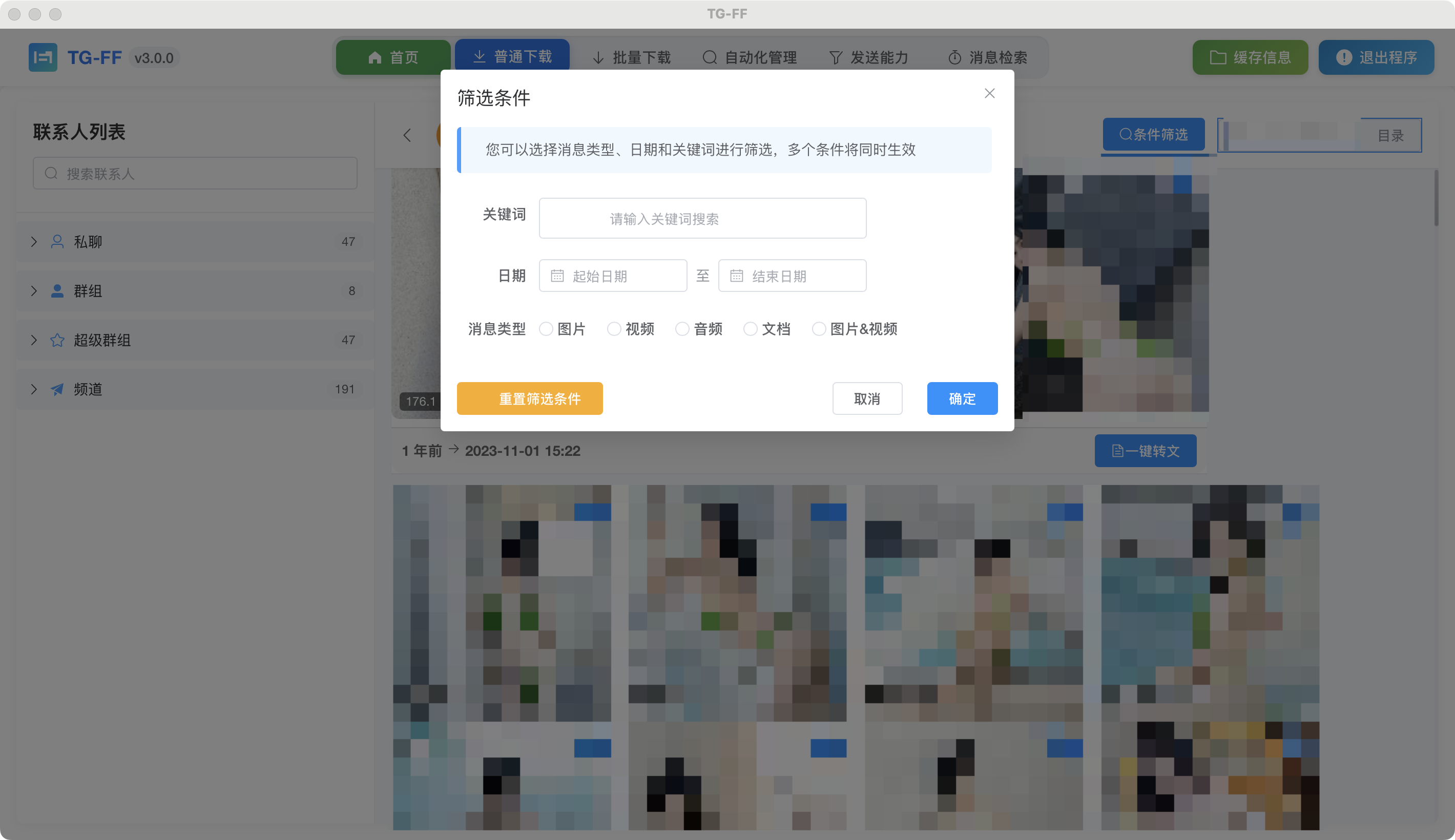
- 點擊頂部工具欄中的"時間篩選"按鈕
- 在彈出的日期選擇器中,設置開始日期和結束日期
- 點擊"應用"篩選出指定時間範圍內的媒體內容
4. 下載媒體
下載選中的媒體文件到本地:
- 選擇需要下載的媒體項(可單選或多選)
- 點擊頂部工具欄中的"下載"按鈕
- 在彈出的文件夾選擇對話框中,選擇保存位置
- 點擊"確定"開始下載
- 下載進度將在底部狀態欄顯示
5. 全部下載
下載當前對話中的所有媒體文件:
- 點擊頂部工具欄中的"全部下載"按鈕
- 選擇保存位置
- 點擊"確定"開始下載所有媒體文件
快捷操作
- 快速搜索對話:在左側對話列表頂部的搜索框中輸入關鍵詞快速查找對話
- 排序方式:點擊右側媒體區域頂部的排序按鈕可切換排序方式(時間、大小等)
- 鍵盤快捷鍵:
Ctrl+A:選擇全部媒體Ctrl+D:取消選擇Ctrl+S:快速下載選中項
注意事項
- 首次訪問對話媒體內容可能需要加載時間,請耐心等待
- 大量媒體文件的下載可能會佔用較多網絡帶寬
- 建議為不同類型的媒體創建單獨的保存文件夾,便於管理
常見問題解答
Q: 為什麼有些媒體無法顯示縮略圖? A: 這可能是由於媒體內容受到保護或者需要更多時間加載。TG-FF能夠下載這些受保護的媒體,點擊下載按鈕即可。
Q: 下載速度受哪些因素影響? A: 下載速度主要受到您的網絡連接、代理設置以及Telegram服務器響應速度的影響。
Q: 可以同時從多個對話下載媒體嗎? A: 普通下載功能一次只能處理一個對話的下載。如需批量下載多個對話中的媒體,請使用"批量下載"功能。
官方支持渠道
如需獲取更多幫助,可使用以下官方渠道: