文本發送功能
本頁面詳細介紹TG-FF資源管理助手v3.0.0的文本發送功能。此功能可以將準備好的文本轉發到指定的對話,可以設置轉發頻率,轉發規則。
功能說明
文本發送功能允許用戶將準備好的文本內容按照設定的頻率和規則自動發送到指定的對話中,適用於需要定期發送固定內容或批量發送文本信息的場景。
界面布局
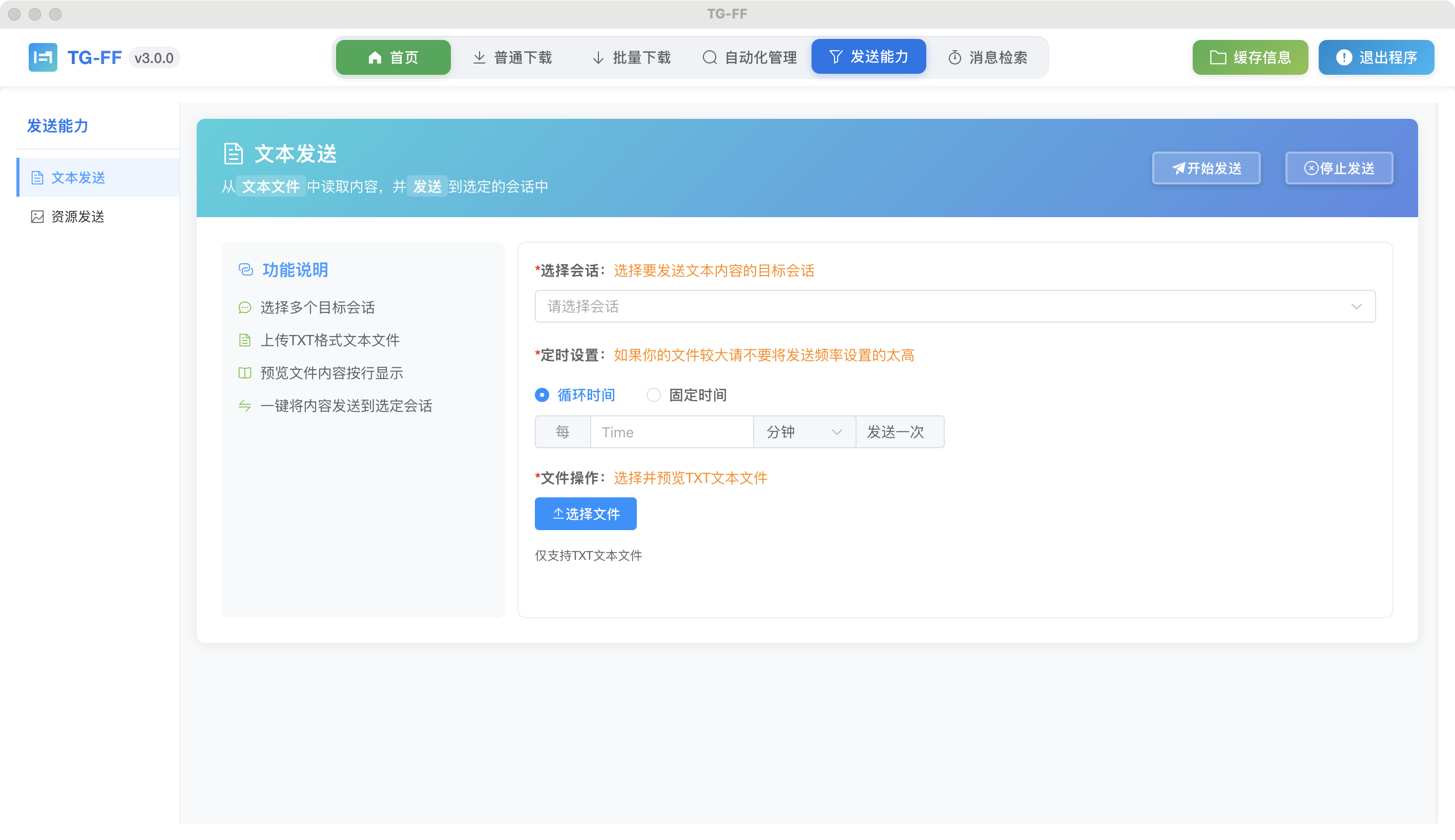
文本發送模塊的界面主要包含以下幾個部分:
- 文本編輯區 - 輸入或導入需要發送的文本內容
- 目標對話選擇區 - 選擇文本將被發送到的目標對話
- 發送規則設置區 - 設置發送頻率和方式
- 操作控制區 - 包含開始/停止發送按鈕和狀態顯示
使用步驟
1. 準備文本內容
直接輸入文本
- 在左側文本編輯框中直接輸入需要發送的文本內容
- 每行文本將被視為一條獨立的消息
- 可以包含表情符號、鏈接和簡單格式標記
導入文本文件
- 點擊"導入文本"按鈕
- 在彈出的文件選擇對話框中,選擇包含文本內容的TXT文件
- 點擊"打開",文件中的內容將被載入到文本編輯框
2. 選擇目標對話
- 在"目標對話"下拉菜單中,瀏覽並選擇文本將被發送到的對話
- 確保您在目標對話中擁有發送消息的權限
- 選擇完成後,目標對話名稱將顯示在選擇框中
3. 設置發送規則
發送間隔設置
- 在"發送間隔"輸入框中設置兩條消息之間的時間間隔(秒)
- 建議設置適當的間隔,避免過於頻繁觸發Telegram的限制
發送順序設置
- 在"發送順序"選項中選擇:
- 順序發送:按照文本在編輯框中的順序依次發送
- 隨機發送:隨機選擇文本內容發送,避免重複性
循環模式設置
- 在"循環模式"選項中選擇:
- 單次發送:將所有文本發送一遍後停止
- 循環發送:發送完所有文本後從頭開始再次發送
- 指定次數:設置循環發送的次數
4. 開始發送
- 完成上述設置後,點擊"開始發送"按鈕
- 系統將根據設置的規則開始發送文本消息
- 當前發送狀態和進度將在狀態區域顯示
5. 停止發送
- 如需停止發送,點擊"停止發送"按鈕
- 發送任務將立即停止,不再發送新的消息
高級設置
發送時段設置
- 點擊"高級設置"展開更多選項
- 在"發送時段"部分,設置允許發送消息的時間範圍
- 可以設置多個時間段,例如工作時間或低峰時段
- 系統將只在設定的時間段內發送消息
消息格式設置
- 在"消息格式"選項中選擇:
- 純文本:以純文本形式發送消息
- Markdown:支持Markdown格式的消息
- HTML:支持HTML標籤格式的消息
發送延遲變化
- 設置"隨機延遲"選項,在基礎發送間隔上增加隨機延遲
- 這可以使發送行為更自然,減少被系統識別為自動發送的可能性
使用場景
定期通知發送
- 設置固定格式的通知文本
- 定期自動發送到群組或頻道
- 適合發送日常提醒、工作安排等固定內容
課程內容推送
- 準備課程或培訓內容的文本
- 按照合理間隔發送到學習群組
- 自動完成教學內容的推送
社群互動管理
- 準備一系列互動話題或問題
- 定期發送到社群中促進討論
- 保持群組活躍度和參與度
注意事項
- 發送頻率:過高的發送頻率可能觸發Telegram的限制機制,建議設置合理的發送間隔
- 內容合規:確保發送的內容符合Telegram的服務條款和目標群組的規則
- 用戶體驗:考慮接收方的用戶體驗,避免頻繁打擾或發送過多信息
- 權限要求:確保在目標對話中擁有發送消息的權限
- 軟件運行:文本發送功能僅在軟件運行時有效,關閉軟件後將停止發送
常見問題解答
Q: 如何避免被Telegram識別為垃圾消息發送者? A: 設置合理的發送間隔(建議至少3-5秒),開啟隨機延遲,避免發送大量重複內容,確保內容有實際價值。
Q: 可以同時向多個對話發送相同的文本嗎? A: 當前版本一次只能選擇一個目標對話。如需向多個對話發送,需要設置多個單獨的發送任務。
Q: 支持發送帶格式的文本嗎? A: 是的,可以在高級設置中選擇Markdown或HTML格式模式,支持發送帶格式的文本,包括粗體、斜體、鏈接等。
Q: 如何在文本中添加變量,如日期、時間等? A: 當前版本支持基本的變量替換,在文本中使用特定標記(如[date]、[time])可以在發送時自動替換為當前日期和時間。