资源发送功能
本页面详细介绍TG-FF资源管理助手v3.0.0的资源发送功能。此功能用于发送本地媒体资源和文本内容到指定对话,支持多种发送方式和组合。
功能说明
资源发送功能可以添加文件目录,对文件夹下的资源进行转发。如果两者(文本和文件目录)都添加了,每发送一条资源文件,同时顺序获取一条文本内容作为标题发送。文件发送支持多种媒体类型。
界面布局
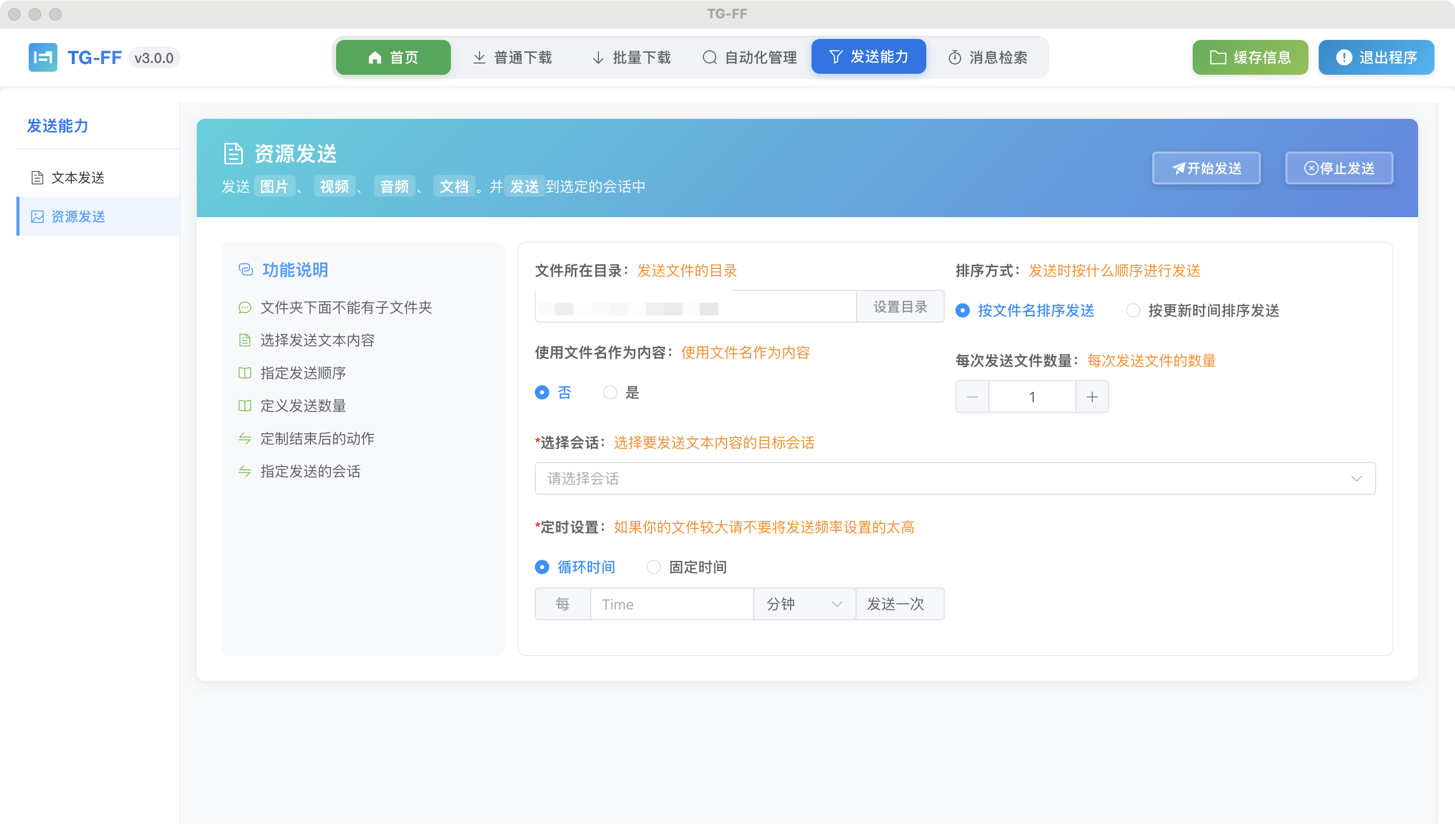
资源发送模块的界面主要包含以下几个部分:
- 资源选择区 - 选择需要发送的本地媒体文件目录
- 文本编辑区 - 输入或导入需要作为标题发送的文本内容
- 目标对话选择区 - 选择资源将被发送到的目标对话
- 发送规则设置区 - 设置发送频率和方式
- 操作控制区 - 包含开始/停止发送按钮和状态显示
使用步骤
1. 选择媒体资源
- 点击"选择文件夹"按钮
- 在弹出的文件夹选择对话框中,浏览并选择包含媒体文件的文件夹
- 点击"确定"确认选择
- 所选文件夹路径将显示在输入框中,系统会自动扫描文件夹中的媒体文件
2. 准备文本内容(可选)
直接输入文本
- 在文本编辑框中直接输入需要作为标题发送的文本内容
- 每行文本将被视为一条独立的标题,配合媒体文件发送
- 可以包含表情符号、链接和简单格式标记
导入文本文件
- 点击"导入文本"按钮
- 在弹出的文件选择对话框中,选择包含文本内容的TXT文件
- 点击"打开",文件中的内容将被载入到文本编辑框
3. 选择目标对话
- 在"目标对话"下拉菜单中,浏览并选择资源将被发送到的对话
- 确保您在目标对话中拥有发送媒体文件的权限
- 选择完成后,目标对话名称将显示在选择框中
4. 设置发送规则
发送间隔设置
- 在"发送间隔"输入框中设置两条消息之间的时间间隔(秒)
- 建议为媒体文件设置较长的间隔,特别是对于大型文件,以确保充分的上传时间
文件排序设置
- 在"文件排序"选项中选择:
- 按文件名:按照文件名的字母顺序发送
- 按修改时间:按照文件的修改时间顺序发送
- 随机顺序:随机选择文件发送
发送模式设置
- 在"发送模式"选项中选择:
- 图片+文本:将媒体文件与文本标题一起发送
- 仅图片:只发送媒体文件,不附加文本标题
- 仅文本:只发送文本内容,不附加媒体文件
5. 开始发送
- 完成上述设置后,点击"开始发送"按钮
- 系统将根据设置的规则开始发送媒体文件和/或文本内容
- 当前发送状态和进度将在状态区域显示
6. 停止发送
- 如需停止发送,点击"停止发送"按钮
- 发送任务将立即停止,不再发送新的内容
高级设置
媒体类型筛选
- 点击"高级设置"展开更多选项
- 在"媒体类型"部分选择需要发送的媒体类型:
- 图片:支持PNG、JPG、JPEG格式
- 视频:支持MP4格式
- GIF:支持GIF动画图片
- 文件:支持其他类型的文件
文件名作为标题
- 启用"使用文件名作为标题"选项,系统将自动使用媒体文件的文件名作为发送标题
- 此选项启用后将忽略文本编辑框中的内容
子文件夹处理
- 设置"包含子文件夹"选项:
- 启用:递归包含所选文件夹下所有子文件夹中的媒体文件
- 禁用:只包含选定文件夹中的媒体文件,不包含子文件夹
使用场景
图文混合推送
- 准备好媒体文件和对应的文本描述
- 设置图片+文本模式发送
- 适合产品展示、教程推送等需要图文结合的场景
资源库分享
- 选择包含各类媒体文件的文件夹
- 批量发送到目标群组或频道
- 高效共享本地收集的资源库内容
内容定期更新
- 准备新的媒体资源和说明文本
- 设置适当的发送间隔
- 实现对话内容的定期自动更新
注意事项
- 文件大小限制:Telegram对文件大小有限制,普通用户单个文件最大2GB
- 发送速率:大文件发送需要更长时间,请设置合理的发送间隔
- 媒体类型:确保文件夹中包含支持的媒体类型,当前主要支持图片(png、jpg、jpeg)和视频(mp4)
- 权限要求:确保在目标对话中拥有发送媒体文件的权限
- 网络要求:发送大量媒体文件需要稳定的网络连接和足够的带宽
常见问题解答
Q: 支持哪些类型的媒体文件? A: 当前版本主要支持PNG、JPG、JPEG格式的图片和MP4格式的视频,未来版本可能会扩展支持更多格式。
Q: 媒体文件和文本如何配对发送? A: 系统会按照设定的文件排序方式遍历媒体文件,同时按文本在编辑框中的顺序依次获取文本作为标题。如果文本数量少于媒体文件,将循环使用文本。
Q: 发送大量媒体文件会遇到Telegram限制吗? A: 是的,Telegram对短时间内发送大量消息有限制。建议设置较长的发送间隔(如5-10秒或更长),并启用随机延迟功能减少被限制的风险。
Q: 如何处理发送失败的情况? A: 系统会自动记录发送失败的媒体文件,并在状态区域显示。您可以在发送完成后查看日志,了解哪些文件发送失败,然后重新尝试发送这些文件。