自動下載功能
本頁面詳細介紹TG-FF資源管理助手v3.0.0的自動下載功能。此功能可以監聽新的消息,一旦收到符合設置條件的新消息,且消息中包含有圖片或者視頻,將進行自動下載。
功能說明
自動下載功能將對新的消息進行監聽,一旦收到符合設置條件的新消息,且消息中包含有圖片或者視頻,將進行自動下載。這是一個實時監控功能,適合需要持續獲取最新媒體資源的場景。
界面布局
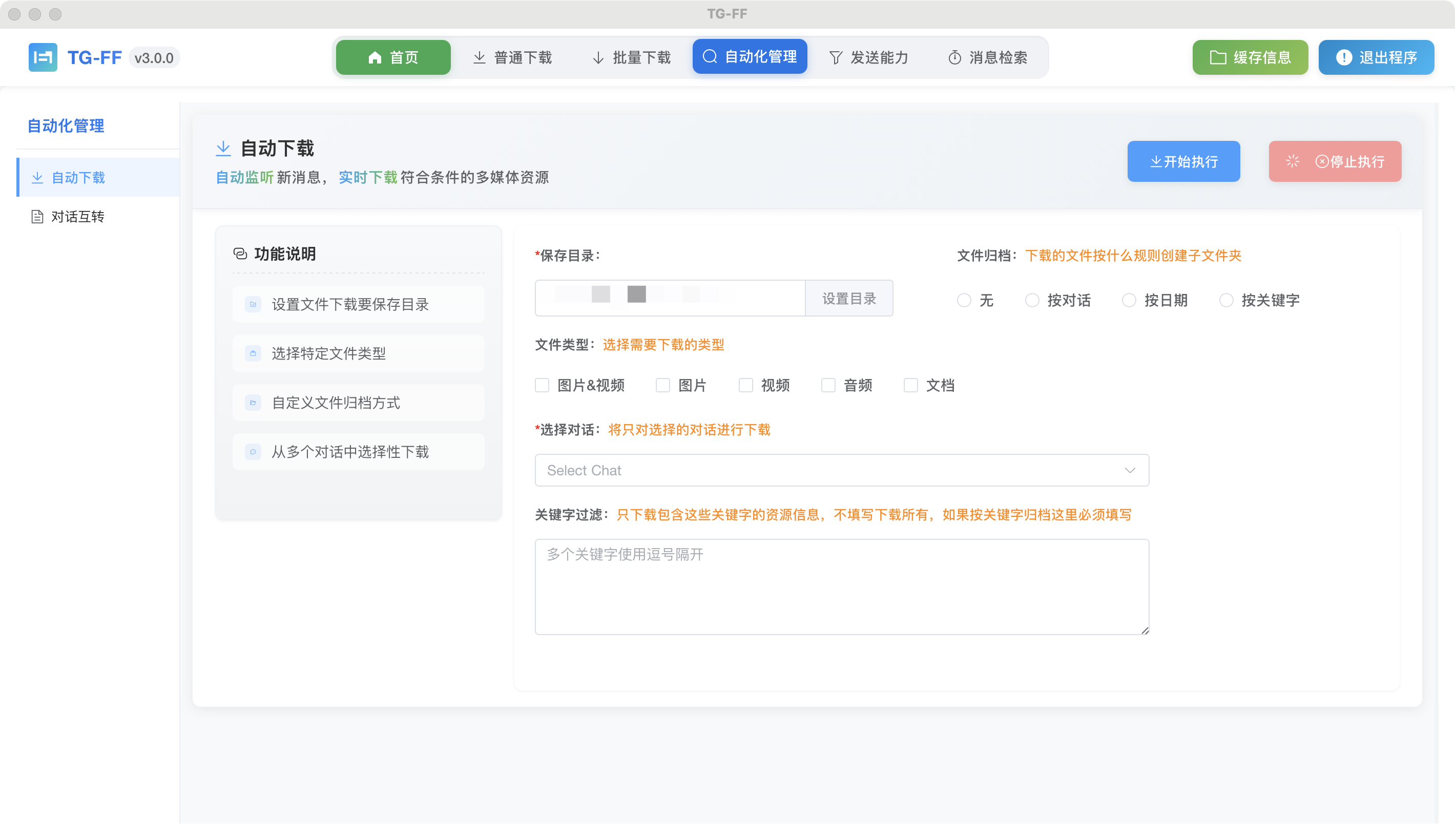
自動下載模塊的界面主要包含以下幾個部分:
- 監聽對話選擇區 - 選擇需要監聽的對話來源
- 下載條件設置區 - 設置觸發下載的篩選條件
- 保存位置設置 - 指定自動下載文件的保存目錄
- 監聽控制區 - 包含開始/停止監聽按鈕和狀態顯示
使用步驟
1. 選擇監聽對話
- 在"監聽對話"下拉菜單中,瀏覽並選擇需要監聽的對話
- 可以選擇個人聊天、群組或頻道
- 也可以選擇監聽多個對話,點擊"添加"按鈕添加多個監聽源
- 選擇完成後,監聽對話列表將顯示在界面中
2. 設置下載條件
媒體類型篩選
- 在"媒體類型"選項中,選擇需要下載的媒體類型:
- 圖片:自動下載消息中的圖片
- 視頻:自動下載消息中的視頻
- 可以同時選擇兩種類型
關鍵詞篩選
- 在"關鍵詞篩選"輸入框中輸入關鍵詞
- 只有包含指定關鍵詞的消息中的媒體才會被下載
- 可以設置多個關鍵詞,用逗號分隔
- 留空則不進行關鍵詞篩選
發送者篩選
- 在"發送者篩選"部分,選擇是否限制特定發送者的消息
- 可以添加特定用戶ID或用戶名,只下載這些用戶發送的媒體
- 也可以設置為排除特定用戶發送的媒體
3. 設置保存目錄
- 點擊"選擇文件夾"按鈕
- 在彈出的文件夾選擇對話框中,瀏覽並選擇保存媒體文件的目標文件夾
- 點擊"確定"確認選擇
- 所選路徑將顯示在保存位置輸入框中
4. 啟動監聽
- 完成上述設置後,點擊"開始監聽"按鈕
- 系統將開始監聽指定對話中的新消息
- 當收到符合條件的新消息且包含媒體文件時,會自動下載
- 當前監聽狀態和最近下載的文件信息將在狀態區域顯示
5. 停止監聽
- 如需停止監聽,點擊"停止監聽"按鈕
- 監聽將立即停止,不再下載新的媒體文件
高級設置
文件命名規則
- 點擊"高級設置"展開更多選項
- 在"文件命名規則"下拉菜單中選擇命名方式:
- 時間戳命名:使用消息接收時間作為文件名
- 發送者_時間:使用發送者名稱和時間組合命名
- 原始文件名:盡可能保留原始文件名
下載通知設置
- 設置下載通知選項:
- 桌面通知:啟用/禁用新下載時的桌面通知
- 聲音提醒:啟用/禁用下載完成時的聲音提示
- 通知詳情:選擇通知中顯示的信息詳細程度
自動分類設置
- 開啟"自動分類"選項,系統將根據規則自動整理下載的文件:
- 按對話分類:為每個對話創建單獨的子文件夾
- 按日期分類:按日期創建子文件夾結構
- 按媒體類型分類:將圖片和視頻分別存放在不同文件夾
使用場景
實時資源採集
- 監聽重要信息渠道的最新消息
- 自動保存包含關鍵信息的媒體內容
- 適合新聞採集、市場監控等場景
媒體內容歸檔
- 自動下載特定群組或頻道的所有新媒體內容
- 建立完整的媒體資源庫
- 適合內容創作者、研究人員等
重要信息備份
- 監聽重要對話中的媒體文件
- 自動備份到本地,避免信息丟失
- 適合需要長期保存重要信息的場景
注意事項
- 長期運行:自動下載功能設計為可長期運行,但可能會佔用系統資源
- 存儲空間:長時間監聽可能會下載大量文件,請確保存儲空間充足
- 網絡消耗:自動下載媒體文件會消耗網絡帶寬,請注意網絡使用情況
- 軟件啟動:自動下載功能僅在軟件運行時有效,關閉軟件後將停止監聽
- 重複文件:系統會自動檢測並跳過重複的媒體文件,避免重複下載
常見問題解答
Q: 軟件關閉後,自動下載功能還會運行嗎? A: 不會,自動下載功能需要軟件處於運行狀態。如果您需要長期監聽,請保持軟件運行或考慮設置軟件開機自啟動。
Q: 自動下載功能會影響電腦性能嗎? A: 自動下載功能對系統資源的佔用相對較低,但長時間運行可能會佔用一定內存和網絡資源,建議在資源充足的設備上使用。
Q: 如何避免下載重複的文件? A: 系統會自動檢查文件哈希值,避免下載重複的媒體文件。如果文件名衝突,會自動添加序號或時間戳區分。
Q: 可以在多台設備上同時設置自動下載嗎? A: 可以,但請注意設置不同的保存路徑或使用雲同步文件夾,避免文件衝突或重複下載。