批量下载功能
本页面详细介绍TG-FF资源管理助手v3.0.0的批量下载功能。批量下载是软件的核心功能之一,用于大规模获取历史消息中的媒体文件。
功能说明
批量下载将对历史消息进行下载,符合设置条件的历史消息,且消息中包含有图片或者视频,将进行下载。
注意:批量下载不记录进度,每次启动将进行新的下载,在任务没有完成之前,需谨慎停止。
界面布局
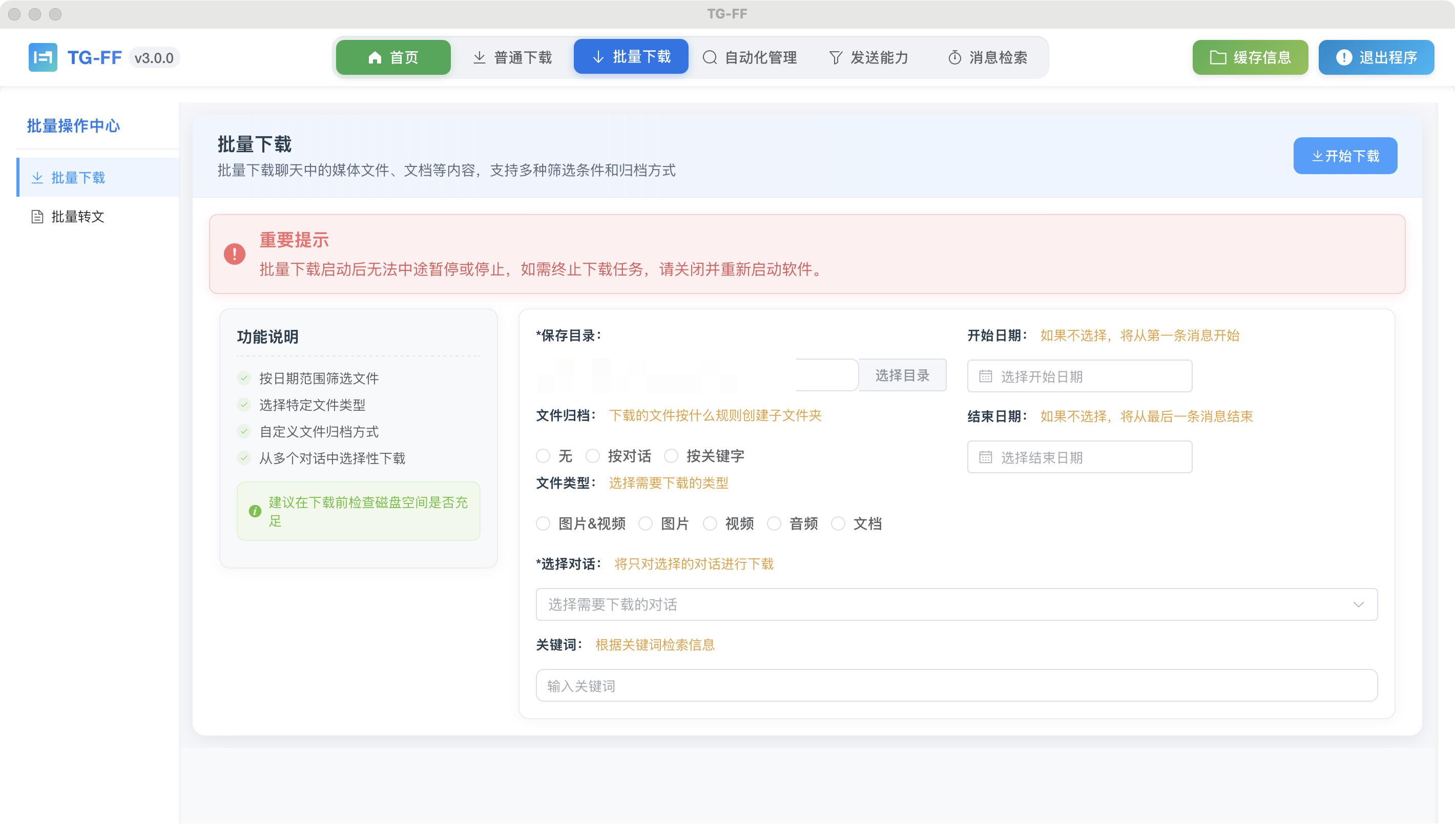
批量下载模块的界面主要包含以下几个部分:
- 对话选择区 - 用于选择要批量下载的目标对话
- 条件设置区 - 设置下载的筛选条件,如关键词、时间范围等
- 保存位置设置 - 指定下载文件的保存目录
- 下载控制区 - 包含开始/停止下载按钮和进度显示
使用步骤
1. 选择目标对话
- 在界面上方的对话选择区,点击下拉菜单
- 从列表中选择需要批量下载媒体的对话(群组、频道或个人聊天)
- 选择完成后,对话名称将显示在选择框中
2. 设置筛选条件
批量下载支持多种筛选条件,可以根据需要进行设置:
关键词筛选
- 在"关键词筛选"输入框中输入关键词
- 只有包含指定关键词的消息中的媒体才会被下载
- 留空则不进行关键词筛选
时间范围筛选
- 点击"开始日期"和"结束日期"选择器
- 设置需要下载的媒体内容的时间范围
- 只有在指定时间范围内的消息中的媒体才会被下载
媒体类型筛选
- 勾选"图片"和/或"视频"选项
- 可以选择只下载图片、只下载视频或同时下载两种类型
3. 设置保存目录
- 点击"选择文件夹"按钮
- 在弹出的文件夹选择对话框中,浏览并选择保存媒体文件的目标文件夹
- 点击"确定"确认选择
- 所选路径将显示在保存位置输入框中
4. 启动下载
- 完成上述设置后,点击"开始下载"按钮
- 系统将开始扫描历史消息并下载符合条件的媒体文件
- 下载进度将在界面下方的进度条中显示
- 当前下载的文件信息将在状态区域显示
5. 停止下载
- 如需中途停止下载,点击"停止下载"按钮
- 下载将立即停止,但已下载的文件不会被删除
- 再次点击"开始下载"将从头开始新的下载任务
高级设置
文件命名规则
- 点击"高级设置"展开更多选项
- 在"文件命名规则"下拉菜单中选择命名方式:
- 时间戳命名:使用消息发送时间作为文件名
- 序号命名:使用递增序号命名文件
- 原始文件名:尽可能保留原始文件名
下载限制
- 在"最大下载数量"输入框中设置一个数值
- 批量下载将在达到设定的数量后自动停止
- 设置为0表示不限制数量,下载所有符合条件的媒体
注意事项
- 进度不保存:批量下载功能不会保存下载进度,每次启动都将从头开始
- 网络要求:批量下载大量媒体文件需要稳定的网络连接
- 存储空间:请确保目标文件夹有足够的存储空间
- 重复文件:默认情况下,重复的媒体文件会被自动跳过
- 下载速度:下载速度受网络状况、服务器响应和媒体文件大小的影响
常见问题解答
Q: 为什么批量下载突然停止了? A: 可能的原因包括网络中断、存储空间不足或Telegram服务器限制。请检查网络连接和存储空间,然后重试。
Q: 批量下载能否跳过已下载的文件? A: 软件会自动检测目标文件夹中的文件,跳过已经存在的媒体文件,避免重复下载。
Q: 批量下载会消耗很多流量吗? A: 是的,批量下载媒体文件(特别是视频)可能会消耗大量网络流量,建议在无限流量的网络环境下使用。
Q: 可以同时批量下载多个对话吗? A: 当前版本一次只能对一个对话进行批量下载。如需下载多个对话,请依次进行操作。