消息转发功能
本页面详细介绍TG-FF资源管理助手v3.0.0的消息转发功能。此功能可以在源对话收到消息后,自动转发到目标对话。
功能说明
消息转发功能会监听源对话的新消息,当源对话收到消息后,自动转发到目标对话,实现对话间的消息同步。
界面布局
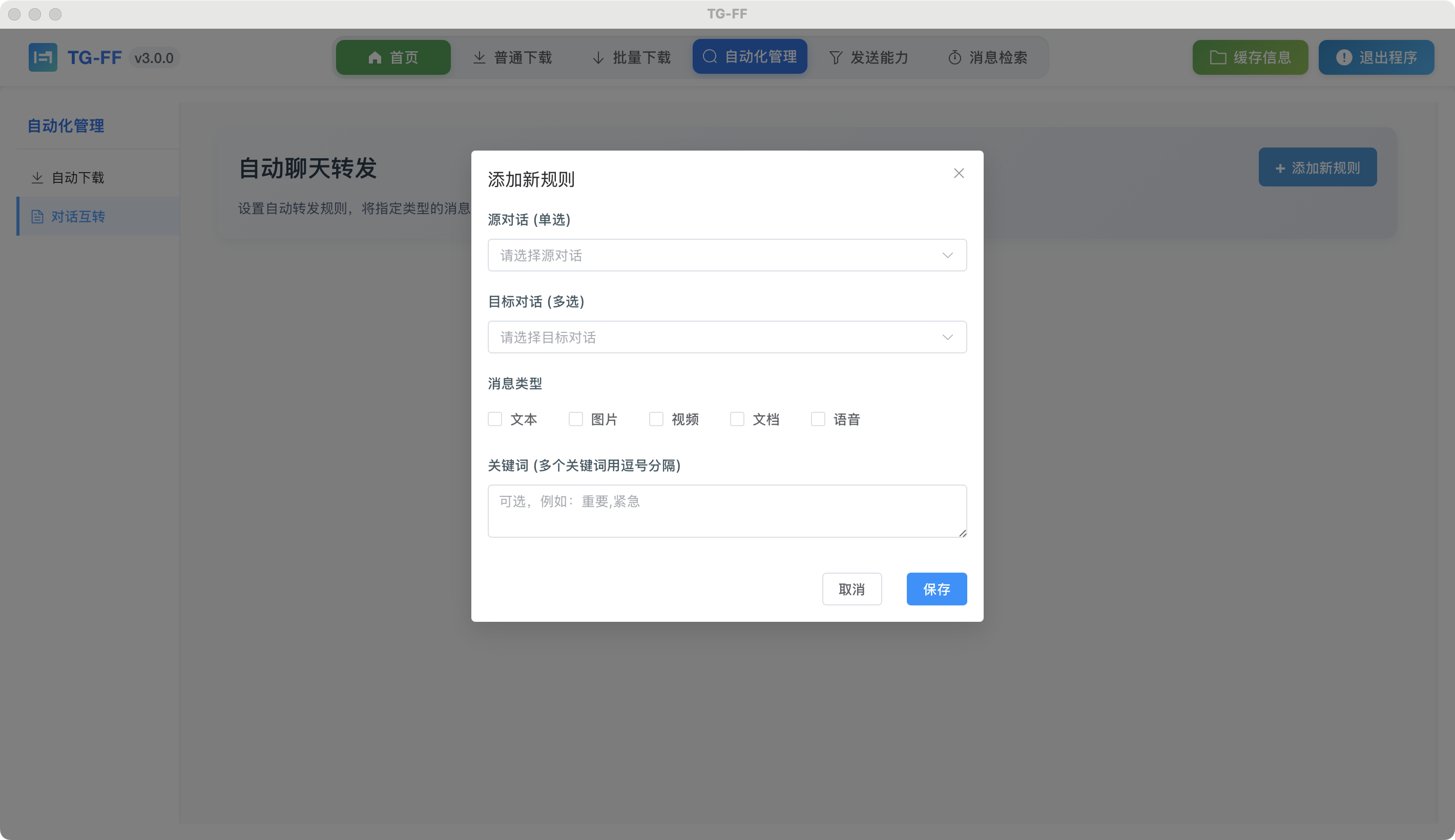
消息转发模块的界面主要包含以下几个部分:
- 源对话选择区 - 选择需要监听的源对话
- 目标对话选择区 - 选择消息将被转发到的目标对话
- 转发规则设置区 - 设置转发的筛选条件和规则
- 操作控制区 - 包含启动/停止转发按钮和状态显示
使用步骤
1. 选择源对话
- 在"源对话"下拉菜单中,浏览并选择需要监听的对话
- 这可以是个人聊天、群组或频道
- 选择完成后,源对话名称将显示在选择框中
2. 选择目标对话
- 在"目标对话"下拉菜单中,浏览并选择消息将被转发到的对话
- 确保您在目标对话中拥有发送消息的权限
- 选择完成后,目标对话名称将显示在选择框中
3. 设置转发规则
消息类型筛选
- 在"消息类型"选项中,选择需要转发的消息类型:
- 全部消息:转发所有类型的消息
- 仅媒体消息:只转发包含图片、视频等媒体的消息
- 仅文本消息:只转发纯文本消息
- 自定义:根据特定条件选择性转发
关键词筛选
- 在"关键词筛选"输入框中输入关键词
- 只有包含指定关键词的消息才会被转发
- 可以设置多个关键词,用逗号分隔
- 留空则不进行关键词筛选
发送者筛选
- 在"发送者筛选"部分,选择是否限制特定发送者的消息
- 可以添加特定用户ID或用户名,只转发这些用户的消息
- 也可以设置为排除特定用户的消息
4. 启动转发
- 完成上述设置后,点击"开始转发"按钮
- 系统将开始监听源对话中的新消息
- 符合设置条件的新消息将自动转发到目标对话
- 当前转发状态将在状态区域显示
5. 停止转发
- 如需停止转发,点击"停止转发"按钮
- 转发监听将立即停止,不再转发新消息
高级设置
转发模式设置
- 点击"高级设置"展开更多选项
- 在"转发模式"中选择:
- 原样转发:保持原始消息的格式和内容完全不变
- 匿名转发:隐藏原始发送者信息
- 添加前缀/后缀:在转发的消息中添加自定义文本
转发频率限制
- 设置"最小转发间隔",避免短时间内大量转发
- 设置"最大转发数量/小时",控制每小时最大转发消息数
转发时段设置
- 设置"活跃时段",只在特定时间段内进行转发
- 可以设置多个活跃时段,适应不同的使用场景
使用场景
群组内容同步
- 将一个群组的消息自动转发到另一个群组
- 适用于需要在多个群组间共享信息的场景
重要消息提醒
- 监听重要群组或频道
- 将包含特定关键词的消息转发到个人聊天
- 确保不会错过重要信息
内容筛选分发
- 从综合内容的大群中筛选特定类型的消息
- 转发到专题群组,实现内容的分类整理
注意事项
- 权限要求:确保在目标对话中拥有发送消息的权限
- 隐私保护:注意在转发时是否需要保护原发送者的隐私
- 频率限制:过于频繁的转发可能触发Telegram的限制机制
- 内容合规:确保转发的内容符合Telegram的服务条款和目标群组的规则
- 资源消耗:长时间运行转发功能可能会增加系统资源和网络带宽的消耗
常见问题解答
Q: 转发的消息会显示是谁转发的吗? A: 默认情况下,转发的消息会显示为由您的账号发送。如果选择"原样转发"模式,则会显示为转发消息,保留原始发送者信息。
Q: 可以同时设置多个转发规则吗? A: 当前版本支持同时设置多个不同的转发规则,每个规则可以有不同的源对话和目标对话。
Q: 转发媒体消息时会消耗流量吗? A: 是的,转发媒体消息会消耗网络流量,因为需要从源对话下载媒体文件并上传到目标对话。
Q: 消息转发会保留原始消息的格式吗? A: 是的,默认情况下会保留原始消息的所有格式,包括文本格式、链接、提及和表情等。